一分钟速览
- 图片任务先分四类:快出封面、处理 PSD、抠图、压缩,每类都有更顺手的免费工具,不要用一个硬扛。
- Canva 靠模板十分钟出一张能用的封面,但带皇冠标记的素材要付费,一键抠图也划在付费档。
- Photopea 是浏览器里能直接打开 PSD 的免费选择,界面像 Photoshop,第一次打开会觉得复杂。
- TinyPNG 免费版单次最多 20 张、每张 5MB;remove.bg 免费只给小尺寸预览图,原尺寸高清要积分或付费。
本文基于 5 个工具免费版的公开说明与实际使用整理,限制数值可能随官方调整,以各工具官网为准。
1分工
图片活先分类,再挑工具
"哪个图片工具最强"是个错误的问题,先问这次要做的是什么。
做封面海报、接手 PSD 文件、抠一张图、把图压小,是四种不同的活;全交给一个工具,要么杀鸡用牛刀,要么小马拉大车。
为什么值得看:免费工具的能力边界都很明确——认清每个工具只做哪一件事,比寻找一个"全能工具"现实得多,也快得多。
2快出图
Canva:先把封面做出来再说
要在今天之内出一张小红书封面或活动海报,Canva 的模板是最快的路径。
打开就是成片改字,不用先懂图层。要注意两件事:带皇冠标记的模板和素材是付费的;一键抠图这类进阶功能也划在付费档。模板做的图直接商用之前,记得看素材的授权说明。
场景 · 一
赶时间出图选 Canva,但带皇冠标记的素材和整套模板要商用之前,先查授权页。
3改文件
Photopea:别人丢来 PSD,免费也能接
收到一个 .psd 文件又没装 Photoshop,浏览器里打开 Photopea 就能编辑,图层、文字、导出都在。
界面几乎照着 Photoshop 排,第一次打开会觉得按钮很多;免费版靠页面右侧的广告栏支撑,功能本身不上锁。改字、换图、导出 PNG 这类活,摸十分钟就够用。
4单一任务
remove.bg 与 TinyPNG:一个只抠图,一个只压缩
这两个工具各自只做一件事,反而最不容易用错。
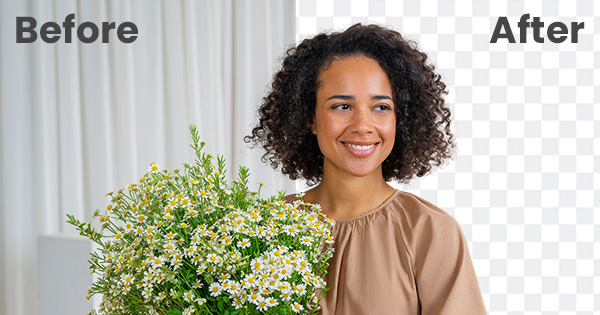
remove.bg 传图几秒出结果,毛发和透明物体的边缘可能不自然;免费下载的是小尺寸预览图,要原尺寸高清得注册拿积分或付费。TinyPNG 拖进去就压,免费版单次最多 20 张、每张 5MB,写文章、发网页的图完全够用——压完记得留着原图。
数值 · 二
TinyPNG 免费版单次 20 张、每张 5MB;remove.bg 免费版只有预览分辨率。够不够用,先对着这两条掂量。
5别选错
Figma 是画界面的,不是修图的
这份名单里最容易被误会的是 Figma——它是设计网页和 App 界面的工具,不是修图软件。
要画产品原型、整理设计稿,它的免费版就很能打;要修照片、做封面,它反而绕远。动手之前先确认:这次是在"画界面",还是在"处理图片"。